
1. Conceptos iniciales (I)
Vamos
a ver unos conceptos básicos que son necesarios para seguir el resto del curso.
El ratón
El ratón permite realizar acciones sobre elementos de la pantalla, basta
con colocar el puntero del ratón sobre un elemento y pulsar un botón.
Normalmente se utilizan dos botones del ratón, el principal y
el secundario que corresponden con el botón izquierdo y derecho respectivamente.
Si eres zurdo puedes cambiar esta configuración en las opciones de configuración del ratón (mouse) que encontrarás en el Panel de Control y activar la casilla "Zurdo" o "Intercambiar botones primario y secundario".
Con el botón principal se realizan las operaciones más usuales como
hacer clic, doble clic y arrastrar. Mientras que con el botón secundario
normalmente aparece el menú contextual.
 Operaciones:
- Clic,
es la operación más usual consiste en pulsar
una vez el botón principal.
- Doble clic,
consiste en pulsar dos veces el botón
principal. Las dos pulsaciones han de ser bastante rápidas. Se puede
configurar el tiempo entre las dos pulsaciones para ajustarla a tu
gusto, también desde la configuración del ratón . Pruébalo haciendo doble clic sobre una
letra y verás como se selecciona toda la palabra.
- Arrastrar y soltar, consiste en pulsar con el botón principal sobre una palabra o icono y, sin
soltar el botón, mover el ratón a otro lugar, y entonces soltar el botón. Verás como
la palabra o el icono ha sido arrastrado a ese lugar.
Puedes probar seleccionando
una palabra con doble clic, y luego arrastrarla a otra línea. En Word también
se usa arrastrar y soltar para seleccionar una parte del texto. Coloca el puntero
delante de la primera letra que quieres seleccionar y arrastra hasta la última
letra que quieras seleccionar, aunque sea en otra línea, arrastra y suelta.
- Clic en el botón secundario. Normalmente
aparece un menú contextual con las opciones más utilizadas según
en la situación en que nos encontremos en cada momento. Por ejemplo, si
tenemos seleccionada una tabla, aparecerán las opciones más usadas
en el manejo de las tablas.
- Ratón con rueda. Estos ratones permiten desplazarse por un documento
o página web moviendo la rueda. También permiten, al pulsar sobre
la rueda entrar en un modo especial que hace que nos desplacemos por las páginas
del documento solo moviendo el ratón.
Punteros del ratón:
- Normal. El aspecto normal del puntero del ratón es una flecha  , pero
puede tomar estas otras formas:
, pero
puede tomar estas otras formas:
, pero
puede tomar estas otras formas:
- Ocupado. Tiene la forma de un reloj de arena. El ordenador está procesando
y no permite hacer ninguna otra operación hasta que no acabe la actual.
- Texto. Cuando estamos en un lugar en el que es posible escribir texto
toma esta forma.
- Punto de inserción. Tiene esta forma  .
No confundir con el puntero del ratón. El punto de inserción es
el lugar donde se insertará la próxima letra que escribamos. El
punto de inserción se va desplazando solo según vamos introduciendo
texto, pero también se puede desplazar con las teclas de las flechas del
teclado, y también al hacer clic con el ratón se coloca en la posición
donde esté el puntero.
.
No confundir con el puntero del ratón. El punto de inserción es
el lugar donde se insertará la próxima letra que escribamos. El
punto de inserción se va desplazando solo según vamos introduciendo
texto, pero también se puede desplazar con las teclas de las flechas del
teclado, y también al hacer clic con el ratón se coloca en la posición
donde esté el puntero.
.
No confundir con el puntero del ratón. El punto de inserción es
el lugar donde se insertará la próxima letra que escribamos. El
punto de inserción se va desplazando solo según vamos introduciendo
texto, pero también se puede desplazar con las teclas de las flechas del
teclado, y también al hacer clic con el ratón se coloca en la posición
donde esté el puntero. El teclado
El teclado, básicamente, permite introducir texto. Pero también
realizar algunas cosas más.
 Teclas de Función: Estas teclas, F1, F2, ..., F12 permiten realizar funciones específicas en cada programa. Como,
por ejemplo, solicitar ayuda pulsando la tecla de función F1. Teclas de movimiento del cursor: Estas cuatro
teclas (arriba, abajo, izquierda, derecha) permiten desplazarse por el documento. Teclas especiales: La tecla Alt Gr sirve para introducir el tercer
carácter de una tecla, por ejemplo, la @ que hay en la tecla del número
2. (En la imagen la tecla Alt de la derecha es la equivalente a Alt Gr).
Teclas de Función: Estas teclas, F1, F2, ..., F12 permiten realizar funciones específicas en cada programa. Como,
por ejemplo, solicitar ayuda pulsando la tecla de función F1. Teclas de movimiento del cursor: Estas cuatro
teclas (arriba, abajo, izquierda, derecha) permiten desplazarse por el documento. Teclas especiales: La tecla Alt Gr sirve para introducir el tercer
carácter de una tecla, por ejemplo, la @ que hay en la tecla del número
2. (En la imagen la tecla Alt de la derecha es la equivalente a Alt Gr).
Algunos
teclados tienen la tecla WINDOWS que permite abrir el menú Inicio,
y la tecla APLICACIÓN que abre el menú contextual, igual
que el botón secundario del ratón.
Combinar teclas: Para realizar algunas funciones hay que pulsar dos
o más teclas a la vez, por ejemplo, se puede salvar el documento pulsando Ctrl+G, es decir, pulsar la tecla CTRL y, sin soltarla, pulsar la tecla "G".2. Guardar un documento
Lo que se escribe se va almacenando en la memoria de tu
ordenador; si apagases el ordenador, se perdería y no lo podrías
recuperar. Con el comando Guardar quedará grabado en el disco duro del ordenador (o en un dispositivo externo, como una memoria usb) de forma permanente.
Haz clic en el icono Guardar  de la zona superior izquierda o pulsa las teclas CTRL+G y aparecerá una ventana similar a esta.
de la zona superior izquierda o pulsa las teclas CTRL+G y aparecerá una ventana similar a esta.
Aquí debes elegir en qué unidad guardas el archivo, para guardarlo en el disco duro de tu ordenador selecciona Equipo (más adelante veremos las otras opciones) y pulsa el botón Examinar para que se abra un cuadro de diálogo como el siguiente.

Para
guardar un documento debes indicar el nombre con el que lo quieres guardar, el
tipo de documento que estás guardando y la carpeta que contendrá
tu documento.
- El nombre lo indicamos en el campo Nombre de archivo, donde ahora pone Notas escolares.- El tipo del documento para los documentos Word será Documento de Word, que ya viene escrito por defecto.- Los documentos dentro del disco duro están organizados en carpetas. Por defecto normalmente se guardarán en la carpeta Mis documentos. Pero siempre podrás elegir otra carpeta o incluso, como comentábamos, guardarlo en un disco extraíble.
Una vez hayas definido los tres aspectos, deberás hacer clic
en el botón Guardar. La barra de título indicará el nombre que le hayas dado en
lugar de Documento1.
En la Unidad 4 veremos
con más profundidad todo lo que referente a guardar documentos.
3. Cerrar documento

Después de guardar un documento,
Este continúa en nuestra pantalla y podemos seguir trabajando
con él. Una vez que hemos acabado de trabajar con un documento
debemos cerrarlo.
Para cerrar un documento hacer clic en el botón  , y luego
hacer clic en Cerrar. Si hemos hecho alguna modificación
en el documento desde la última vez que lo guardamos, nos preguntará
si queremos guardar los cambios; contestar que Sí.
Al
cerrar el documento veremos cómo Este desaparece de la pantalla y
vemos el fondo gris de la ventana Word. El programa sigue abierto,
permitiéndonos crear un nuevo documento o abrir uno existente.
, y luego
hacer clic en Cerrar. Si hemos hecho alguna modificación
en el documento desde la última vez que lo guardamos, nos preguntará
si queremos guardar los cambios; contestar que Sí.
Al
cerrar el documento veremos cómo Este desaparece de la pantalla y
vemos el fondo gris de la ventana Word. El programa sigue abierto,
permitiéndonos crear un nuevo documento o abrir uno existente.
, y luego
hacer clic en Cerrar. Si hemos hecho alguna modificación
en el documento desde la última vez que lo guardamos, nos preguntará
si queremos guardar los cambios; contestar que Sí.
Al
cerrar el documento veremos cómo Este desaparece de la pantalla y
vemos el fondo gris de la ventana Word. El programa sigue abierto,
permitiéndonos crear un nuevo documento o abrir uno existente.
Otra forma de cerrar un documento es cerrar la aplicación Word, lo veremos más adelante.
4. Abrir un documento
Para utilizar un documento que tenemos guardado debemos abrirlo. Para ello hacer clic en la pestaña y seleccionar la opción Abrir, o bien pulsar las teclas CTRL+A. Aparecerá una ventana similar a la que vemos aquí.
y seleccionar la opción Abrir, o bien pulsar las teclas CTRL+A. Aparecerá una ventana similar a la que vemos aquí.
También aparecerá esta ventana si al abrir Word pulsas en Abrir otros Documentos.
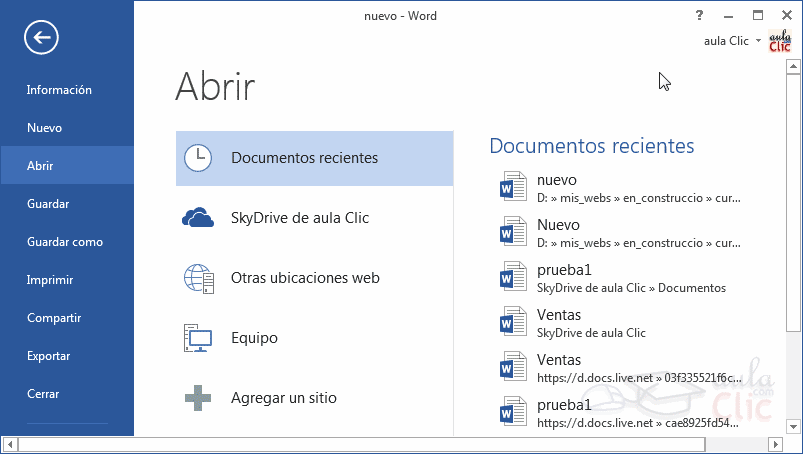
Para abrir un documento de los que se muestran en la columna Documentos Recientes. basta con hacer clic sobre él.
Si el documento que queremos abrir no se encuentra en esa lista hacer clic en Equipo y se abrirá una ventana como la que ves a continuación.

Aquí podremos hacer clic en una de las carpetas que se muestran o hacer doble clic en el botón Equipo, en ambos casos se abrirá una ventana como la siguiente

Para abrir un archivo de los que aparecen en la ventana lo hemos de seleccionar haciendo clic sobre él (quedará marcado de color azul) y luego pulsar en el botón Abrir. Otra forma más rápida de abrir el documento
es haciendo doble clic sobre él. Inmediatamente el documento aparecerá
en nuestra pantalla.
En esta ventana se ven todos los documentos que están en la carpeta seleccionada, en este caso Word2013, y también otras carpetas. Las carpetas tienen el icono  y hemos de hacer doble clic en ellas para abrirlas y ver los documentos (o subcarpetas) que contienen.
y hemos de hacer doble clic en ellas para abrirlas y ver los documentos (o subcarpetas) que contienen. Si no tenemos Word abierto y tenemos el archivo a mano en Windows y hacer doble clic sobre él será suficiente para iniciar el programa y mostrarlo. 5. Cerrar Word
Una vez hemos acabado de trabajar con Word debemos
cerrarlo. Para ello, pulsaremos el botón y escogeremos la opción Cerrar.
La forma de proceder es la misma que cuando cerramos un documento, es
decir, que también nos preguntará si conservar los cambios no guardados.
La diferencia es que se cerrarán todos los documentos abiertos, en caso
de que estuviésemos trabajando con más de uno.
y escogeremos la opción Cerrar.
La forma de proceder es la misma que cuando cerramos un documento, es
decir, que también nos preguntará si conservar los cambios no guardados.
La diferencia es que se cerrarán todos los documentos abiertos, en caso
de que estuviésemos trabajando con más de uno.
y escogeremos la opción Cerrar.
La forma de proceder es la misma que cuando cerramos un documento, es
decir, que también nos preguntará si conservar los cambios no guardados.
La diferencia es que se cerrarán todos los documentos abiertos, en caso
de que estuviésemos trabajando con más de uno.
Las teclas rápidas para cerrar la aplicación son ALT+F4.
Aunque la forma más normal de cerrar el programa es la misma que con la mayoría de ventanas en Windows, desde el aspa de la esquina superior derecha del programa. 
6. Introducción de datos
Hemos visto que escribir nuestro primer documento básicamente se
trata de teclear el texto y controlar siempre dónde está situado el
punto de inserción. En este apartado vamos a ver algunas consideraciones
útiles a tener en cuenta, dejando de lado las cuestiones estéticas y de
formato que veremos más adelante.
En el documento podemos definir qué texto es el título, cuál el
subtítulo, y cuál los párrafos de contenido. Ésta distinción no es
únicamente estética, sino que ayuda a Word a hacerse una idea de la estructura del documento
y esto a la larga nos ayudará en nuestro trabajo. Un documento bien
estructurado siempre es más sencillo de manejar, facilitando por ejemplo
la posterior creación de índices.
Desde la pestaña Inicio > grupo Estilos, encontramos un cuadro que nos permite elegir el tipo de texto que vamos a introducir.

De este modo, si pulsas Título 1 y a
continuación escribes algo, se considerará que el texto introducido es
un título. De alguna forma es como etiquetar cada uno de los elementos
del archivo.
Al pulsar INTRO, Word asumirá que quieres cambiar de elemento y pasará al formato Normal. Pero siempre puedes cambiarlo, por ejemplo, para elegir insertar un Título 2 (que supone un nivel más bajo en la jerarquía estructural) para incluir un subtítulo.
Si quieres que un determinado texto se tenga en cuenta como párrafo, deberás elegir el estilo Párrafo.
Veremos en detalle los estilos más adelante.
Como ya sabes, Word se encarga de que el texto que vas introduciendo se
contenga dentro de unos márgenes y pasa a la línea inferior cuando
alcanza el margen derecho. Pero conviene saber que, si algún momento
quieres realizar un salto de línea de forma voluntaria, lo puedes hacer con la combinación de teclas MAYÚS+INTRO. A primera vista el resultado será el mismo que si pulsaras simplemente INTRO, pero no es así. Si pulsas INTRO lo que Word interpreta no es un salto de línea, sino la intención de empezar un nuevo párrafo.
En tus inicios esto carecerá de importancia, pero a medida que vayas
aprendiendo a dar formato estableciendo una distancia entre párrafos
concreta o utilizando la sangría, sí que puede afectar al resultado
final. Los saltos de página
se insertan automáticamente cuando llegamos al margen inferior de una
página y seguimos escribiendo. También se pueden insertar de forma
manual si queremos pasar a la página siguiente aunque no hayamos llegado
al final, desde la pestaña Insertar > grupo Páginas > opción Salto de página.  La herramienta Mostrar todo
te permite saber si un texto ha sido dividido en bloques mediante
saltos de línea o mediante párrafos. La encontrarás en la pestaña Inicio > grupo Párrafo. Tiene el siguiente aspecto:
La herramienta Mostrar todo
te permite saber si un texto ha sido dividido en bloques mediante
saltos de línea o mediante párrafos. La encontrarás en la pestaña Inicio > grupo Párrafo. Tiene el siguiente aspecto:  . Si la utilizas, el documento se llenará de marcas como las que ves en la imagen.
En el ejemplo, hemos escrito la primera frase y luego hemos pulsando MAYÚS+INTRO para realizar un salto de línea. Luego, hemos continuado escribiendo y, tras el punto final, hemos pulsando INTRO para empezar un párrafo nuevo.
Fíjate que, además de los saltos de línea y los cambios de párrafos
también se muestran otros símbolos como un punto medio que señala que
hay un espacio separando las palabras, o una marca de salto de página.
Para ocultar de nuevo estas marcas debemos pulsar de nuevo el botón .
.
Un problema frecuente al que se enfrentan las personas que están
iniciándose en la utilización de Word es saber cómo afrontar las
acciones que Word realiza sin previo aviso ni autorización. Por ejemplo,
si tratas de escribir una nota aclaratoria y empiezas un párrafo con el
asterisco (*) y a continuación un espacio y texto:
Word automáticamente dará por sentado que lo que quieres hacer es
crear una lista, y que estás utilizando el asterisco como viñeta.

Esto tiene varias implicaciones. El asterisco será substituido por
un punto y el texto tendrá una tabulación, por lo que no estará al mismo
nivel que el resto.
En estos casos, deberemos pulsar el pequeño icono flotante en forma
de rayo que aparece junto al texto. Al hacerlo se desplegará un menú
que nos permitirá deshacer la acción de Word si va en contra de nuestros intereses.
 Pero Word no sirve únicamente para introducir texto. Se puede insertar
dibujos, fotografías, logotipos, tablas, gráficos y muchos otros objetos
que enriquecerán el documento. Cómo hacerlo lo iremos viendo a lo largo
del curso.
Pero Word no sirve únicamente para introducir texto. Se puede insertar
dibujos, fotografías, logotipos, tablas, gráficos y muchos otros objetos
que enriquecerán el documento. Cómo hacerlo lo iremos viendo a lo largo
del curso.7. Insertar símbolos
Insertar texto no tiene secreto, únicamente hay que escribirlo,
pero ¿qué ocurre si queremos insertar algún símbolo o un carácter
especial? ¿O si queremos insertar ecuaciones matemáticas?
En tal caso deberemos ir a la pestaña Insertar > grupo Símbolos.
El botón Ecuación nos permitirá acceder a una herramienta específica que facilita la inserción de ecuaciones. Si deseas aprender cómo introducir
ecuaciones y fórmulas en el siguiente avanzado te explicamos
cómo utilizar el editor. 
Desde el botón Símbolo, en cambio,
accederemos a caracteres especiales como símbolos monetarios, el símbolo
del copyright o de registro, etc. Si no encuentras el que necesitas en
el submenú que se despliega, haz clic en Más símbolos.... Se abrirá una ventana como la siguiente:

El funcionamiento es muy sencillo: al hacer doble clic sobre un símbolo, o seleccionarlo y pulsar el botón Insertar, se incluirá en el documento allí donde esté situado el punto de inserción. La ventana no se cerrará hasta que pulses Cancelar o Cerrar, de esta forma te permitirá insertar varios símbolos sin tener que abrir cada vez la ventana.
Los símbolos disponibles dependen del tipo de fuente que se utilice, por ello podrás cambiar la fuente en el desplegable Fuente de la parte superior. Luego, podremos seleccionar en desplegable Subconjunto el tipo de símbolo que buscamos, para filtrar el resultado.
Un truco: Si un símbolo lo utilizas
con regularidad, selecciónalo y observa las teclas que lo insertan
automáticamente en la zona inferior. Así no tendrás que recurrir cada
vez al cuadro de diálogo. Por ejemplo, en la imagen hemos seleccionado
el símbolo del euro (€), las teclas son ALT+CTRL+E. Si te resulta compleja esa combinación, la puedes cambiar por otra desde el botón Teclas....
8. Desplazarse por un documento

Una de las ventajas que han aportado
los procesadores de texto es la facilidad para modificar y corregir. El primer
paso en ese proceso es colocarnos en el lugar donde vamos a efectuar la modificación.
Por otra parte, cuando estamos viendo un documento Word que no cabe
en una pantalla, necesitaremos movernos por el documento para colocarnos en la
parte que nos interese.
Tanto en un caso como en otro será interesante
conocer todas las formas que existen para desplazarse por el documento, y así
poder elegir la más útil en cada momento.
Recordar que
el elemento que define la posición dentro de un documento Word es el punto
de inserción,
que es una línea vertical parpadeante y nos indica dónde se va a escribir
la próxima letra que tecleemos.
,
que es una línea vertical parpadeante y nos indica dónde se va a escribir
la próxima letra que tecleemos. Desplazamientos cortos dentro de una misma pantalla:
Con el ratón. Desplazar el cursor del ratón hasta el punto elegido
y hacer clic, el punto de inserción se colocará en ese lugar.
Con las teclas
de dirección. Las teclas izquierda/derecha desplazan el punto de inserción una posición a la izquierda/derecha,
y las teclas arriba/abajo desplazan el punto
de inserción una línea arriba/abajo. La tecla
FIN nos lleva al final de la línea y la tecla
INICIO al principio de la línea.
Combinación de teclas:
| Para desplazarse | Presione las teclas |
|---|---|
| Una palabra a la izquierda | CTRL + flecha izquierda |
| Una palabra a la derecha | CTRL + flecha derecha |
| Un párrafo arriba | CTRL + flecha arriba |
| Un párrafo abajo | CTRL + flecha abajo |
Desplazamientos a lo largo de todo el documento:
Teclas AvPág y RePág. Estas teclas avanzan
y retroceden una pantalla completa. Observad que no es lo mismo una
pantalla que una página. El tamaño de la pantalla lo limita el monitor
mientras que la longitud de la página la definimos nosotros.
Combinación de teclas:
| Para desplazarse | Presione las teclas |
|---|---|
| Una página adelante | CTRL + AvPág. |
| Una página atrás | CTRL + RePág. |
| Al principio del documento | CTRL + Inicio |
| Al final del documento | CTRL + Fin |
Nota: En
los teclados en inglés las teclas tienen otros nombres: Inicio=Home, Fin=End, AvPág=Pup, RePág=Pdn
 Mediante las Barras de desplazamiento.
Las barras de desplazamiento permiten movernos a lo largo y ancho del documento
de forma gráfica. La longitud de barra de desplazamiento vertical representa la longitud del
documento y el cuadrado pequeño
que hay en su interior representa la posición
actual del punto de inserción. Podemos desplazarnos de las siguientes
formas:
- Haciendo clic en cualquier posición por encima/debajo del cuadro nos desplazaremos una pantalla hacia arriba/debajo del documento.
- Arrastrando el cuadro nos desplazaremos proporcionalmente a la posición en la que lo movamos, por ejemplo, en un documento de 20 páginas si arrastramos el cuadro hacia la mitad de la barra nos colocaremos en la página 10 aproximadamente.
- Mediante las flechas. Si hacemos clic en la flecha o triángulo de la partesuperior/inferior
nos desplazaremos una línea hacia arriba/abajo. Si mantenemos pulsada la flecha nos desplazaremos línea a línea de forma rápida hasta que la soltemos.
- Mediante objetos de búsqueda. Las dobles flechas de la parte inferior de la barra de desplazamiento nos permiten desplazarnos de acuerdo con el objeto que hayamos seleccionado, este objeto por defecto es la página, de forma que al hacer clic en la doble flechasuperior/inferior
nos desplazaremos una página arriba/abajo.
Haciendo clic en el
botón central del círculo  podemos cambiar el objeto página por otros, como por ejemplo, notas al
pie, comentarios, palabras, etc.
podemos cambiar el objeto página por otros, como por ejemplo, notas al
pie, comentarios, palabras, etc.
podemos cambiar el objeto página por otros, como por ejemplo, notas al
pie, comentarios, palabras, etc. 9. Ortografía y gramática
La revisión ortográfica y gramatical es otra de las grandes
aportaciones de los procesadores de texto. Word 2013 dispone de potentes
herramientas en este campo que han sido mejoradas notablemente desde las
primeras versiones.
Evitar que haya errores en nuestros textos es ahora mucho más fácil.
No obstante conviene saber que revisar un documento y que Word no encuentre ningún
error no quiere decir que, necesariamente, sea así. Ya que hay errores
que Word no puede detectar puesto que dependen del contexto.
La forma
que tiene Word para detectar las palabras erróneas es comprobar si las
palabras de nuestro documento existen en el diccionario que lleva incorporado,
junto con algunas reglas gramaticales. Lo que no es capaz de hacer Word, por el
momento, es discernir el significado de las palabras en cada contexto.
Por ejemplo, si escribimos La bibliografía del gran escritor Miguel
Delibes es muy basta y ¡Vasta de correr!.
Word no detectará ningún error puesto que tanto "basta"
como "vasta" son palabras correctas que existen en el diccionario,
aunque en el primer caso la palabra correcta es "vasta" y en
el segundo caso "basta".
La revisión
ortográfica consiste en comprobar que las palabras de nuestro texto no son erróneas y la revisión
gramatical trata de que las frases no contengan errores gramaticales como por ejemplo "Los libros son buenas";
donde no concuerdan el género del sujeto y del adjetivo.
Obviamente Word realiza mejor la revisión ortográfica, porque
únicamente debe contrastar con los diccionarios. Por eso es importante
que prestemos especial atención a los posibles fallos gramaticales, que
al depender del contexto, son más difíciles de identificar para el
programa.
Podemos
realizar una revisión ortográfica, una gramatical
o ambas a la vez, como veremos.
10. Revisar mientras se escribe
De forma predeterminada, Word irá subrayando con una línea ondulada las palabras que considere que contienen errores ortográficos en rojo y las que considere que contienen errores gramaticales en azul.
Lo hará a medida que vayamos escribiendo, sin necesidad de solicitar la
revisión de forma expresa. Word no podrá detectar errores gramaticales
hasta que la frase esté acabada, por ejemplo, con un punto.

Éstas líneas son únicamente informativas, lo que significa que si imprimimos el documento no se imprimirán.
Para corregir el error debemos colocar el cursor sobre palabra subrayada y pulsar el botón derecho
del ratón. Entonces aparecerá el menú contextual que nos permitirá elegir una de las palabras sugeridas.
Ortografía. En este caso, para el error jugete nos ofrece este menú contextual.
Vemos que hay varias sugerencias para corregir el error: juguete, jubete y juguetee. Deberemos hacer clic sobre la que nos interese. Esta es la forma básica de corregir nuestros documentos.
Además de las palabras sugeridas, en el menú contextual encontramos otras opciones interesantes:
- Omitir todo: En ocasiones el corrector se equivoca, o simplemente estamos utilizando nombres propios o marcas que no están incluidos en el diccionario. En tal caso, deberemos omitir el error. Si queremos que no vuelva a identificar esta palabra como un error a lo largo del documento, deberemos seleccionar Omitir todas. Los fallos gramaticales se basan en que la palabra en sí no tiene ningún error, el error es producido por su dependencia con el contexto, por ese motivo, no podremos omitir todas, sino que deberemos Omitir una vez. Sin embargo esta opción no aparece en el menú contextual, para poder usarla deberemos abrir el panel Ortografía pulsando F7, que explicaremos un poco más adelante.
- Agregar al diccionario. Añade la palabra subrayada al diccionario personalizado y no la volverá a mostrar subrayada.
Podemos agregar palabras al diccionario si estamos seguros de su existencia. Por ejemplo, términos científicos que no suelen estar contemplados.
O bien, por motivos prácticos. Si utilizamos constantemente el nombre de nuestra empresa (aulaClic) y siempre presenta problemas, lo más práctico es incluirlo en el diccionario, para no tener que omitirlo en cada uno de los documentos.
Gramática. En nuestro ejemplo la palabra sugerida frente al error gramatical es Este, con lo que la frase quedaría "Este autobús ... "
Vemos que ofrece la opción Omitir una vez, con el significado que ya hemos visto, y la opción Gramática ... que abre el panel de gramática que veremos a continuación.
Tener activada la opción de revisar mientras se escribe
puede causar que, en documentos extensos, la carga del documento
resulte lenta. Ésto se debe a que, al abrir el archivo, se revisará
automáticamente todo su contenido. Si utilizamos Word fundamentalmente
en archivos extensos o para revisar y visualizar lo que han escrito
otras personas, no nos interesará tener activa la corrección. En ese
caso, te recomendamos que la desactives. Puedes ver cómo se hace en este
básico  .
.
.11. Formato del documento
Cuando hablamos del formato de un documento
nos estamos refiriendo a las cuestiones que tienen que ver con su
aspecto, con la forma de presentarlo. El contenido en sí seguirá
siendo el mismo.
La presentación del documento es importante. No sólo por elegancia, sino también para facilitar y motivar su lectura. Afortunadamente,
Word facilita mucho esta tarea y con poco trabajo
se consiguen resultados espectaculares.
En esta unidad veremos las herramientas que nos ayudarán a dar cierto diseño, de las más generales a las más específicas:
- Aprenderemos a aplicar un tema.
- Luego a incluir una portada y cambiar el color de página.
- A modificar el formato del texto.
- Y el de los párrafos.
Además, también veremos cómo utilizar las tabulaciones para mejorar
la maquetación del documento y cómo copiar el formato de un texto a
otro.
12. Los temas
Al utilizar los temas es cuando nos percatamos de la importancia y
utilidad de los estilos, que introdujimos en el tema 3 de edición
básica.
Como recordarás, al definir cada texto con un estilo desde la pestaña Insertar > grupo Estilos,
indicamos a Word qué parte es un título, qué parte un subtítulo y cuál
es el párrafo que compone el cuerpo, entro otros elementos. Es decir, a
través de la aplicación de estilos, definimos la estructura del
documento.
Un tema es la aplicación de distintos
formatos sobre cada uno de los estilos y elementos que componen el
documento. En un tema, por ejemplo, se define que todos los títulos
serán de un determinado color, con un determinado tamaño y una
determinada tipografía. Y así con todos los estilos. De este modo que no
importa lo extenso que sea el documento, porque si hemos aplicado
correctamente los estilos se cambiará su formato por completo con un
único clic.
 Existen varios temas predeterminados, puedes aplicarlos desde la pestaña Diseño > grupo Formato del documento > opción Temas.
Por defecto se utiliza el tema Office, pero ya ves que dispones de una larga lista de opciones (observa que puedes ver más bajando la barra de desplazamiento).
Además, si no hay ninguno que se ajuste a tu gusto, puedes crear temas personalizados.
La forma de hacerlo es sencilla, debemos elegir el tema que más se aproxime a lo que buscamos, y utilizar los botones Colores, Fuentes y Efectos que hay a la derecha del botón Temas.
Desde dichos botones aparecen listadas las combinaciones ya
utilizadas en otros temas. De este modo, podríamos, por ejemplo, dejar
seleccionado el tema principal Office, pero añadirle la combinación de colores del tema Faceta, la combinación de fuentes del tema Orgánico y los efectos del tema Circuito. Con esta mezcla habríamos creado un nuevo tema que podríamos conservar para futuros proyectos pulsando el botón Guardar tema actual....
¿Y por qué debemos coger combinaciones de temas ya existentes en vez de especificarlos nosotros?
La respuesta es sencilla: para simplificar. En realidad es posible personalizar al completo el tema, si quieres ver cómo hacerlo te recomendamos que visites el siguiente avanzado.
La respuesta es sencilla: para simplificar. En realidad es posible personalizar al completo el tema, si quieres ver cómo hacerlo te recomendamos que visites el siguiente avanzado
.13. Diseño de página (I)
Configurar página
Cuando estamos escribiendo en un documento Word es como si lo
hiciéramos en una hoja de papel que luego puede ser impresa. Por lo
tanto, existe un área en la cual podemos escribir y unos márgenes
los cuales no podemos sobrepasar.

Estos márgenes se definen en la pestaña Diseño de página, en el grupo de herramientas Configurar página, donde también podremos encontrar herramientas para seleccionar la Orientación, Saltos de página, Tamaño, Números de línea, Columnas y Guiones.
14. Impresión (I)
Antes de imprimir es interesante echar un vistazo al aspecto general del documento para ver si está todo correcto.
Para ello nos aseguraremos de que estamos viendo el documento en vista de impresión. En la pestaña Vista deberá estar seleccionado Diseño de impresión, o bien deberemos comprobar que en la barra de estado esté marcada esta opción  .
.
.
Como ya sabes, esta vista presenta la página tal y como se imprimirá, con gráficos,
imágenes, encabezados y pies de página, etc.
Si has utilizado versiones anteriores de Word 2007 es posible que eches de menos la Vista preliminar. En Word 2010 y 2013 ya no existe. Lo que se ha hecho es incluir en la pestaña Vista las opciones más interesantes, que son las de Zoom:
El botón Una página ajustará la página al espacio que tenga en la pantalla, para que quepa completamente. Lo mismo sucede con Dos páginas, pero con dos de ellas, una junto a la otra.
Pero, ¿y si tenemos más páginas? ¿Y si queremos ver por encima las 15, 30 o 500 páginas que tiene el documento?
Para hacerlo, deberemos pulsar el botón Zoom  .
.
.
Se abrirá una ventana con una opción muy interesante: Varias páginas.
Haremos clic en el botón con forma de monitor y se desplegará un
submenú donde podremos seleccionar cuántas páginas queremos ver y cómo
deberán estar organizadas.
Por ejemplo, en la imagen queremos ver una vista previa de un
documento de 15 páginas, así que hemos decidido mostrar 3 filas con 5
columnas cada una. Seleccionamos las páginas del modo en que queremos.
Justo bajo el menú indicará que vamos a mostrar 3 x 5 páginas.
En la pantalla de vista previa vemos cómo quedará, y al pulsar Aceptar veremos el resultado real.
Desde esta vista podremos apreciar y corregir mejor los detalles.
Por ejemplo, si una página contiene sólo una o dos líneas de texto, lo
ideal sería intentar ajustar el texto de forma que quepa en la anterior,
y así ahorrar un papel. También veremos de forma más rápida y cómoda si
los gráficos o imágenes del documento están bien centrados, etc.
Una vez nos hemos hecho una idea de cómo quedará, lo interesante
será que volvamos a la vista que normalmente utilizamos para trabajar.
- La opción Ancho de página ajusta la página al ancho de la ventana de Word.
- La opción 100% muestra el tamaño original de la página, sea cual sea el tamaño de la ventana de Word.

No hay comentarios:
Publicar un comentario